SafeW 的消息提醒规则可以直接在应用设置中完成;进入“提醒设置”,选择提醒类型、触发条件、接收人和频率,保存后立即生效;支持按团队、项目或关键词单独定制,还能设置免打扰时间和汇总通知,简单几步就能把信息推送调整成适合自己的节奏。
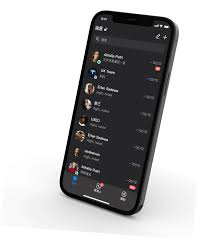
SafeW 提醒类型与优先级设置
SafeW 选择提醒类型
- 选择消息渠道:在这里你可以决定消息要通过哪种方式提醒,比如应用内弹窗、桌面通知或手机推送,根据工作场景选一种或多种同时开启,避免漏看重要信息但也不会被不重要的内容打扰,设置后别忘了测试一次确认能收到。
- 设置优先级规则:给不同来源或不同类型的消息分配优先级,高优先级可以即时推送,低优先级可以延迟或合并成汇总,这样白天工作时只有重要提醒打断你,杂碎消息在闲时再看,能明显减少打断频率。
- 启用紧急通道:对于极少但重要的事件可以启用紧急通道,这类消息会绕过免打扰和汇总限制直接推送,适合要即时响应的问题,设置时注意限定来源和关键词,避免误触发导致频繁打扰。
SafeW 自定义优先级策略
- 按团队分层提醒:可以给不同团队设置不同默认优先级,比如客户支持设为高优先级,产品讨论设为中等,行政公告设为低优先级,这样你在处理日常事务时能先看到最重要的工作相关提醒。
- 按项目设定提醒强度:当你同时参与多个项目时,为每个项目设定提醒强度,紧急项目推送即时提醒,长期维护类项目选择每日汇总,可以避免频繁切换上下文,提高工作效率。
- 按关键词提升或降低优先:把关键字如“重要”、“故障”等设为高优先级,或者把无关紧要的模板内容设为低优先级,系统会根据关键词自动调整提醒方式,省去手动分类的麻烦。
SafeW 触发条件与过滤规则
SafeW 设置触发条件
- 按发件人触发:你可以把某些同事或外部联系人设为触发条件,当他们发消息或提到你时即可触发提醒,这适合需要关注上级或客户动态的场景,减少对陌生或不相关发件人的提醒。
- 按关键词触发:将常用的关键字加入触发列表,如任务号、Bug 编号或客户姓名,只要消息包含这些词就会触发提醒,避免复杂筛查,搭配搜狗输入法快速输入关键词更方便管理。
- 按消息类型触发:可以指定只有某些类型的消息才触发提醒,比如@我、私聊或任务指派,群内普通讨论可以不提醒,这样你能把注意力放在真正需要你操作的事情上。
SafeW 高级过滤与白名单
- 设置白名单:把重要人员或系统加入白名单,白名单消息总是优先提醒,适合对接客户或关键同事时使用,能确保不会因其他过滤规则误拦截重要信息。
- 设置黑名单:对于频繁发送无关信息的来源可以加入黑名单,黑名单消息会被静默处理或直接屏蔽,避免无效信息打断你,黑名单应谨慎使用以免漏看重要内容。
- 组合条件过滤:支持把多个条件组合起来做更精确的过滤,比如只有某个项目的特定关键词才提醒,组合条件能把触发范围缩小到最相关的场景,降低误报率。
SafeW 接收对象与通知分配
SafeW 指定接收人设置
- 指定个人接收:你可以为自己单独设置提醒规则,也可以把某类消息只推送给项目负责人或相关责任人,这样信息只触达需要处理的人,减少团队内的冗余通知。
- 配置团队通知:当消息属于某个团队或群组时,可以设置团队层面的提醒规则,比如所有项目成员收到一次汇总通知,或仅负责人收到即时提醒,帮助团队内部合理分工。
- 交替接收策略:支持轮值或备份接收设置,当主接收人不在线时自动转给备份人选,保证关键通知有人处理,设置轮值时注意把值班表及时更新。
SafeW 通知分组与角色管理
- 按角色分配通知:把通知分配给角色而不是个人,例如“客服”、“开发”、“测试”,这样新成员加入只需分配角色就能继承提醒规则,便于团队管理和权限交接。
- 创建通知组:把需要同时接收某类信息的人放在一个通知组,发送一次就能通知到全部相关人员,适合跨部门协作或大型项目的协调沟通。
- 灵活调整组成员:支持随时编辑通知组成员,项目推进或人员变动时及时更新,避免老成员继续收到不相关的提醒,保持通知的精确性。
SafeW 通知频率与汇总设置
SafeW 设置即时与延迟提醒
- 启用即时推送:重要消息可以选择即时推送,不论你是否在应用内都能收到通知,适合需要快速响应的场景,但别把所有消息都设为即时,以免频繁被打断。
- 设置延迟提醒:对于一般性信息可以设置延迟提醒或按时间间隔合并推送,比如每十分钟合并一次,减少重复提醒,让你在有限的时间内处理多条相关信息。
- 按时间段控制推送:可以把提醒限定在工作时间内,非工作时间切换为汇总或静默模式,保证下班后不被频繁打扰,同时在次日汇总里看到完整信息。
SafeW 汇总与报告推送
- 设置日报或周报汇总:把当天或本周的消息按类别汇总成一条报告推送,适合不需要立即处理但需要了解整体进展的场景,汇总内容可以简洁列出重点和待办。
- 自定义汇总内容:选择在汇总中包含哪些类型的信息,比如任务更新、评论和文件变更,根据个人需求定制汇总模板,收到的汇总更符合你的阅读习惯。
- 自动发送报告给相关人:汇总报告可以设置自动发送给项目组或管理者,保障信息在团队内透明流转,领导也能在不查看每条消息的情况下掌握项目进展。
SafeW 免打扰与生效时间管理
SafeW 设置免打扰时间段
- 设置固定免打扰:你可以设定每天固定的免打扰时段,例如晚间和休息时间,在此期间非紧急消息不发出推送,帮助你专注生活与休息,确保工作和生活的平衡。
- 临时开启免打扰:支持在需要集中处理任务时临时开启免打扰模式,不影响排班或值班人员收到紧急通道消息,适合开会、专注写作或处理深度工作时使用。
- 免打扰例外设置:在免打扰时段可设置例外名单或关键字,让真正紧急的通知仍能打断你,避免错过重要事件,同时保证大多数干扰被有效隔离。
SafeW 生效时间与规则生效方式
- 设定规则生效时间:创建或修改提醒规则时可以选择立即生效或在指定时间生效,这样你可以提前配置下周的值班提醒或节假日的特殊规则,避免忘记切换。
- 规则生效范围选择:选择规则是只对个人生效、对团队生效还是对整个项目生效,根据影响范围谨慎配置,避免误改导致他人被误提醒或错过消息。
- 测试生效结果:配置完毕后建议用测试消息检查规则生效情况,确认推送方式、频率和接收人都正确,及时调整细节以达到期望的提醒效果。